- 修复系统已知 BUG,优化服务性能
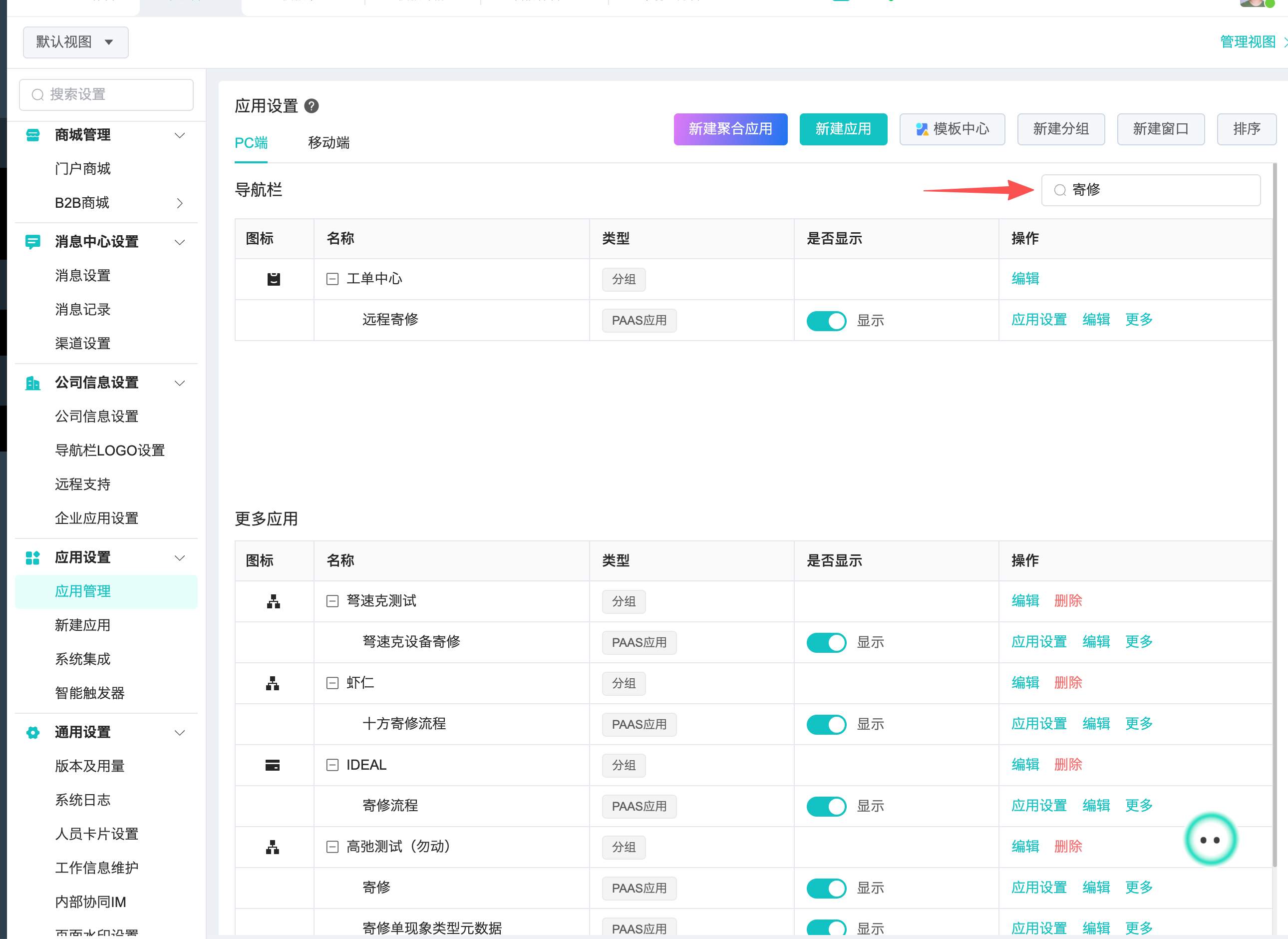
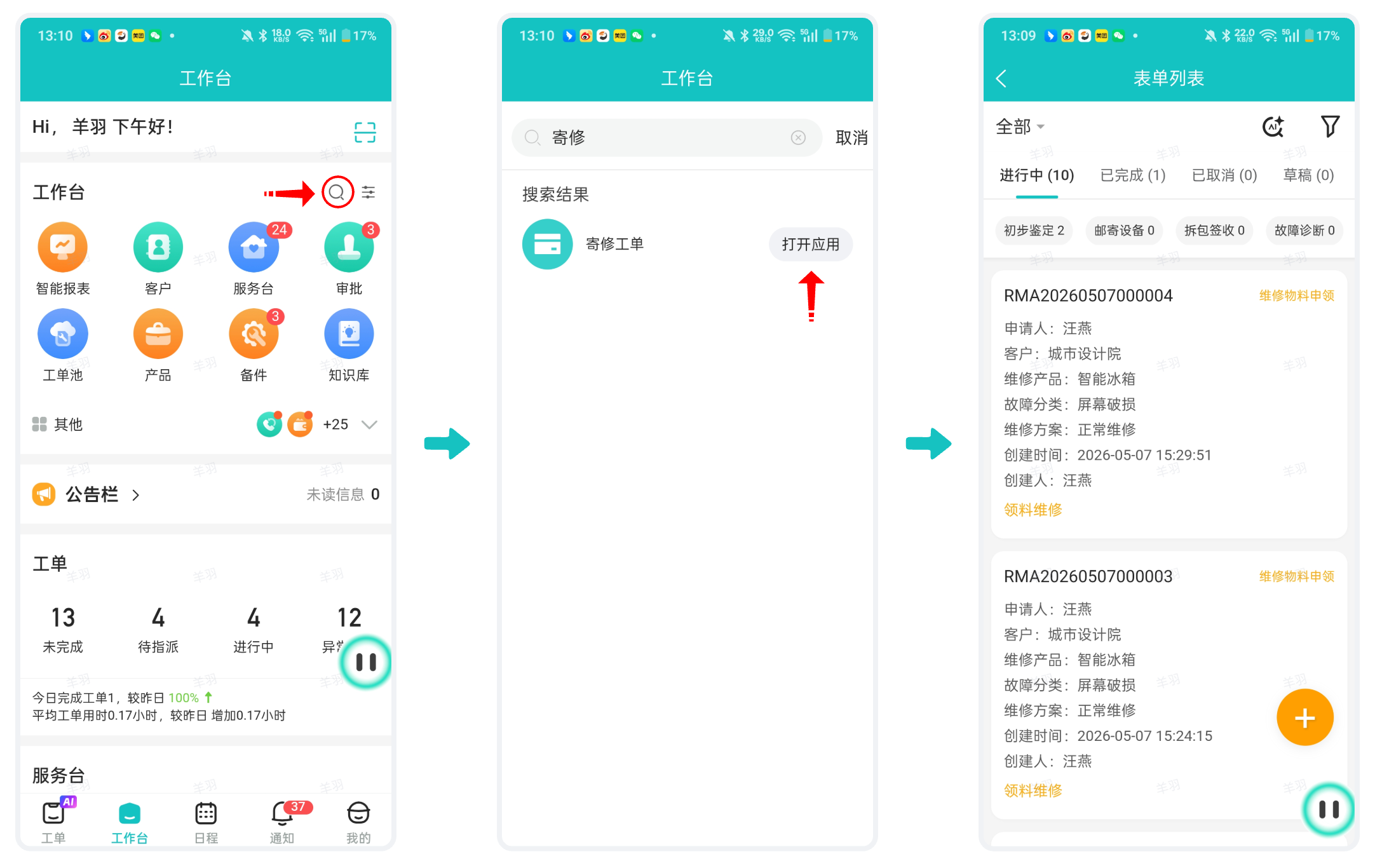
移动端工作台同样支持搜索,快速定位应用,可直接打开应用访问
智能报表的图表支持设置主题,从而满足多种展示需求;另外针对图表也进行了样式的优化,让图表效果更加通透和质感。
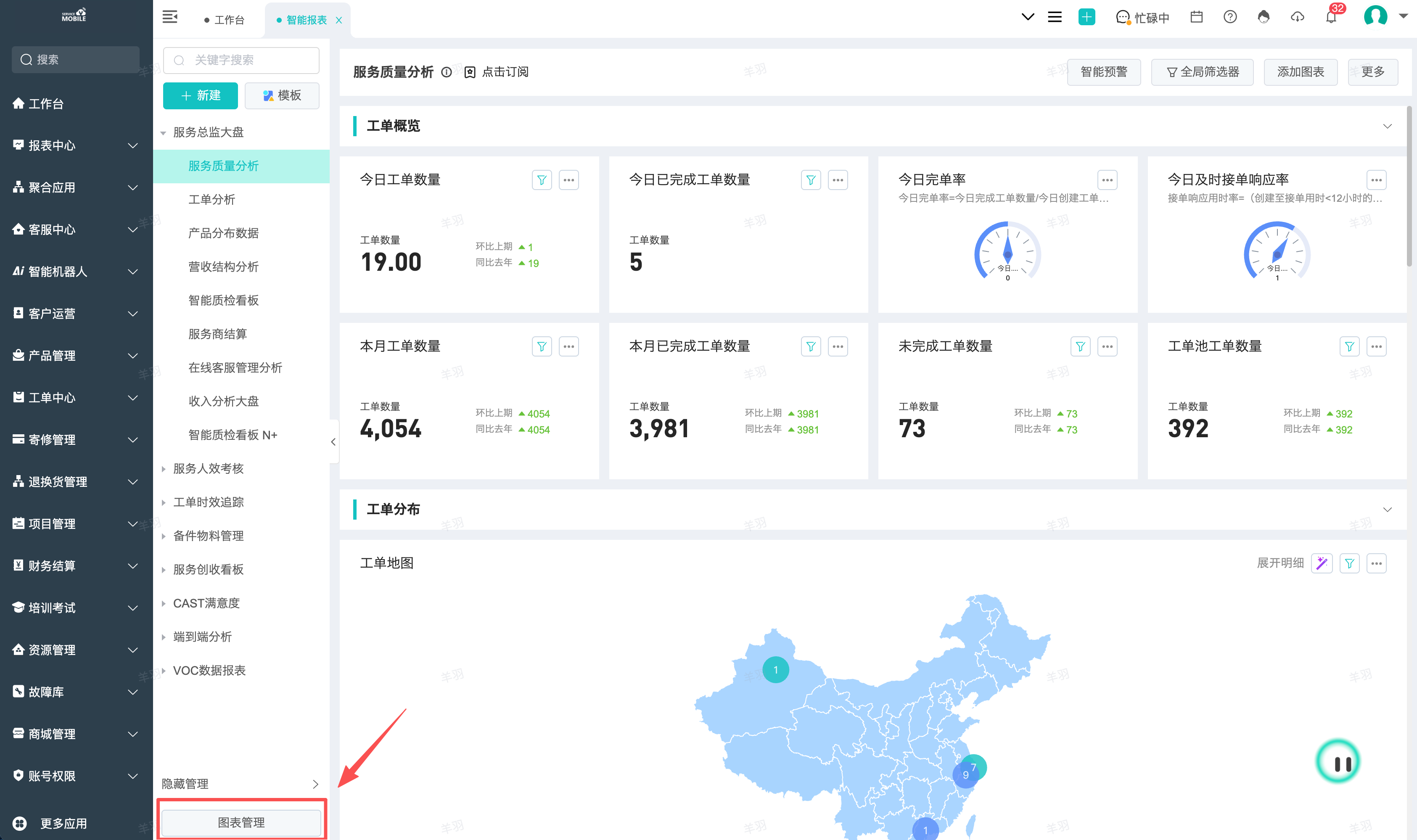
- 操作流程:进入智能报表,点击左侧底部图表管理,新建图表或者编辑任意一个图表。
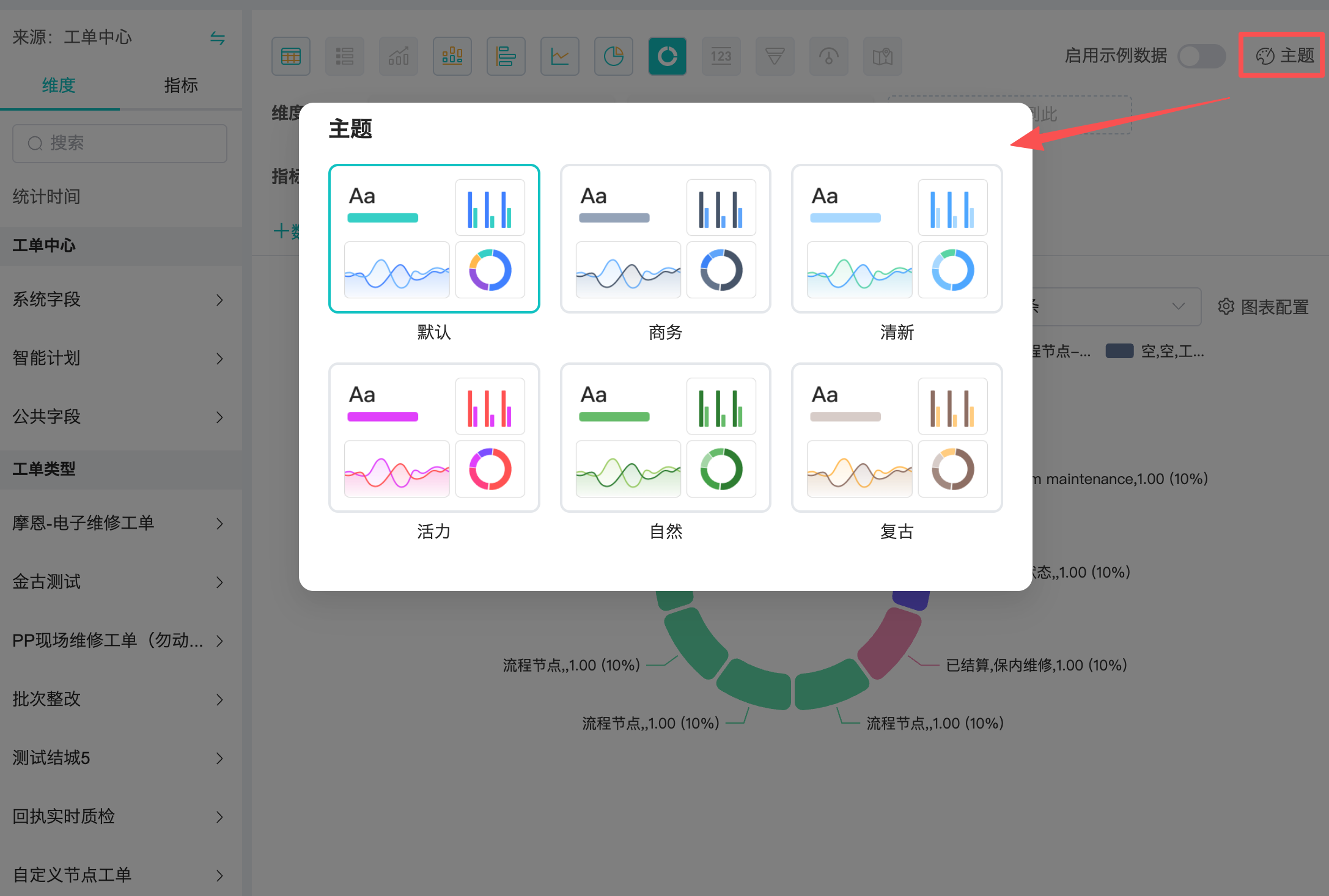
- 点击图表右侧
 主题 ,选择你需要适配图表内容的主题风格,这样就完成图表的配置了。
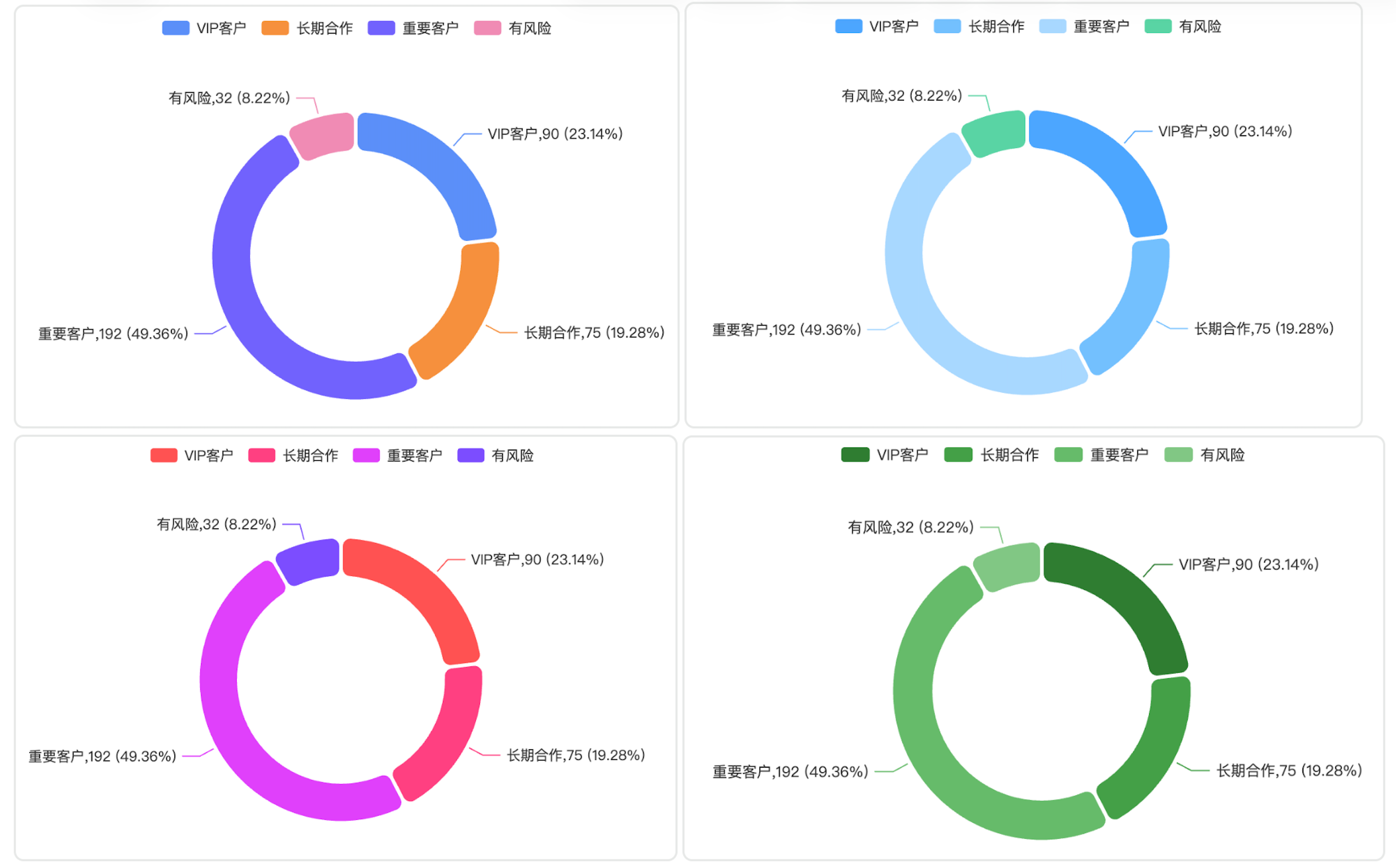
- 设置图表主题:除默认主题外,本次也增加5种不同主题可以选择,包括商务,清新,活力,自然,复古。成功切换主题后,图表会跟随主题配置而变化
- 适用场景:如包裹拆包人员,物流专员等角色,他们只负责流程的其中一个节点,且需要在短时间内重复同一操作(录入)行为时,可以使用该功能,通过该功能够解决重复性操作,频繁切换列表和详情页的效率问题,可以较大程度地提高业务处理效率;
- 使用方法:
- 根据【角色】需要的查询条件,创建【PAAS自定义视图】,并设置列表为【详情模式】,保存后,复制视图的链接。
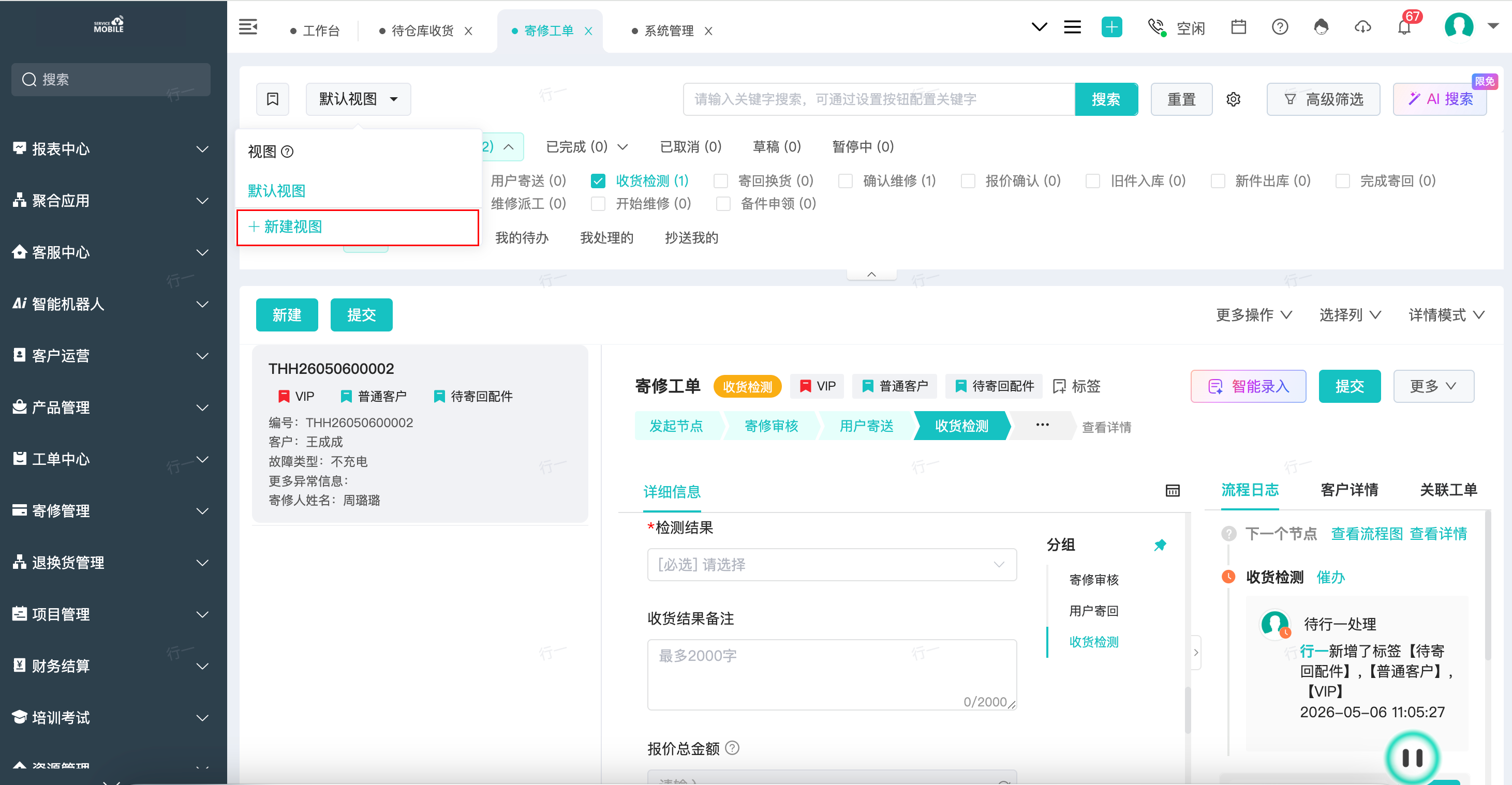
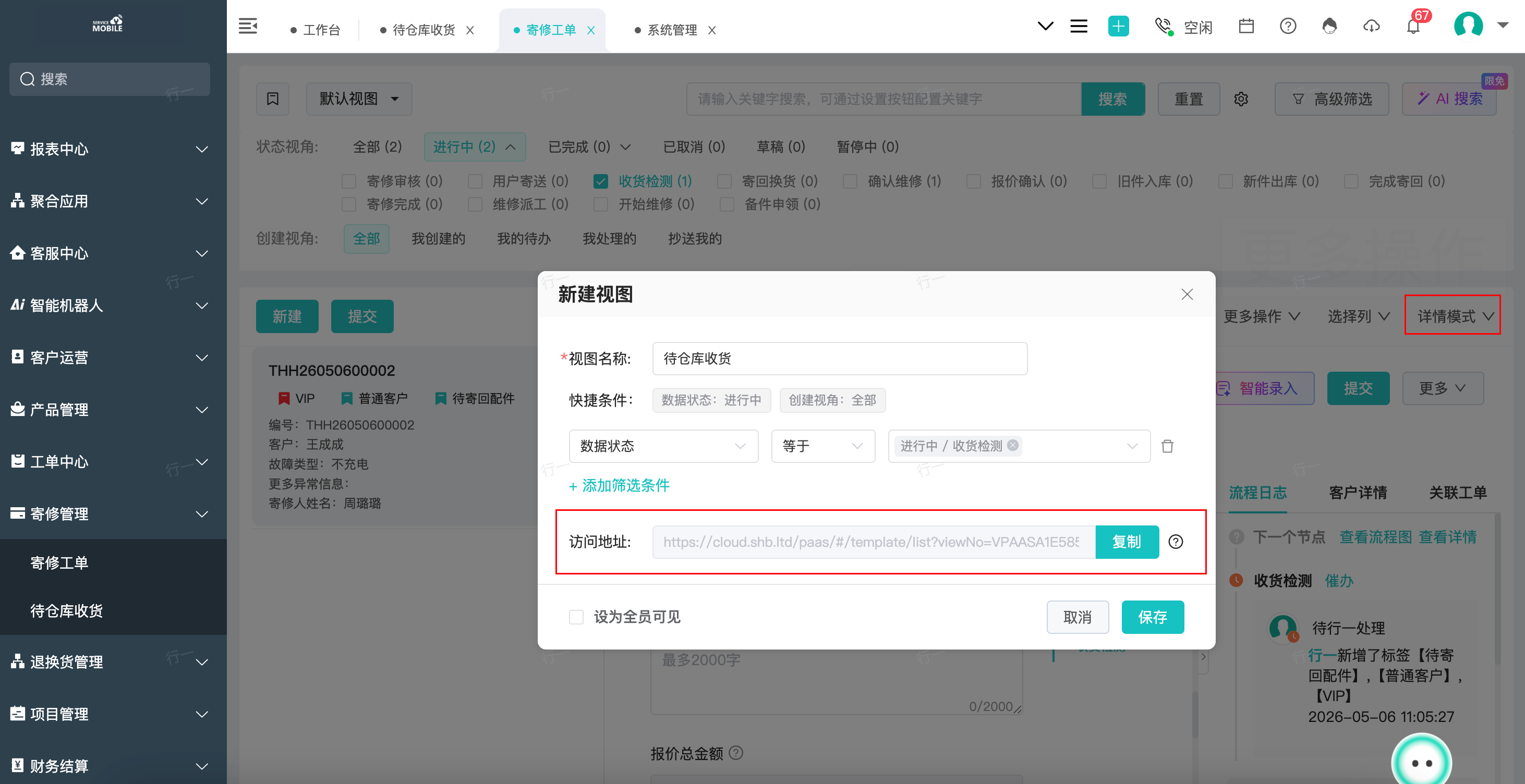
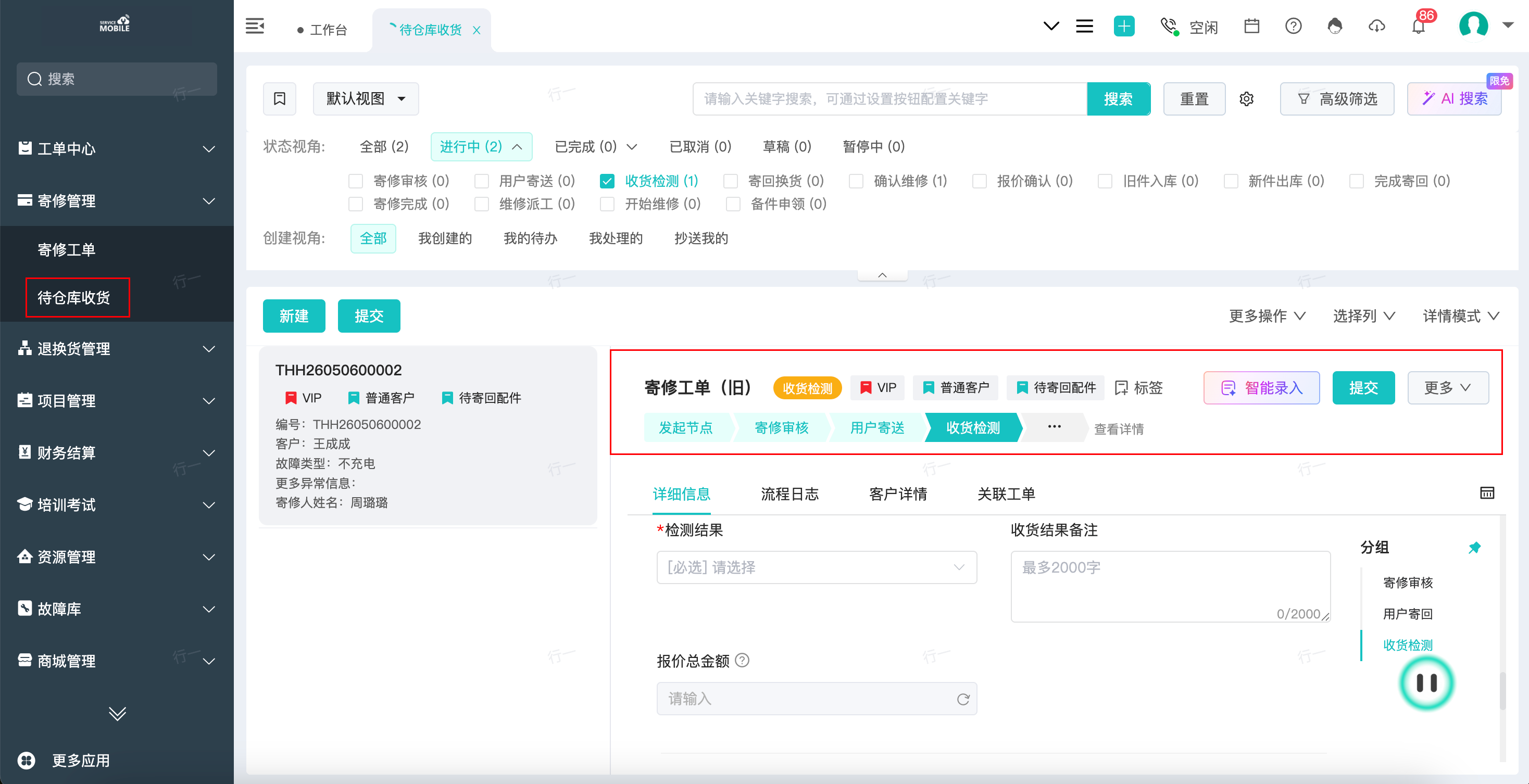
- 在【系统设置-应用管理】中通过【创建窗口】的功能,把该视图独立配置为一个菜单窗口;
- 用户登录系统,访问自定义窗口的界面,页面模式为“详情模式”。在该模式下,左侧为“列表”,右侧为“详情”,在详情模式下,用户可直接在列表内操作,效果同进入详情页一致。
- 根据【角色】需要的查询条件,创建【PAAS自定义视图】,并设置列表为【详情模式】,保存后,复制视图的链接。
- 适用场景:
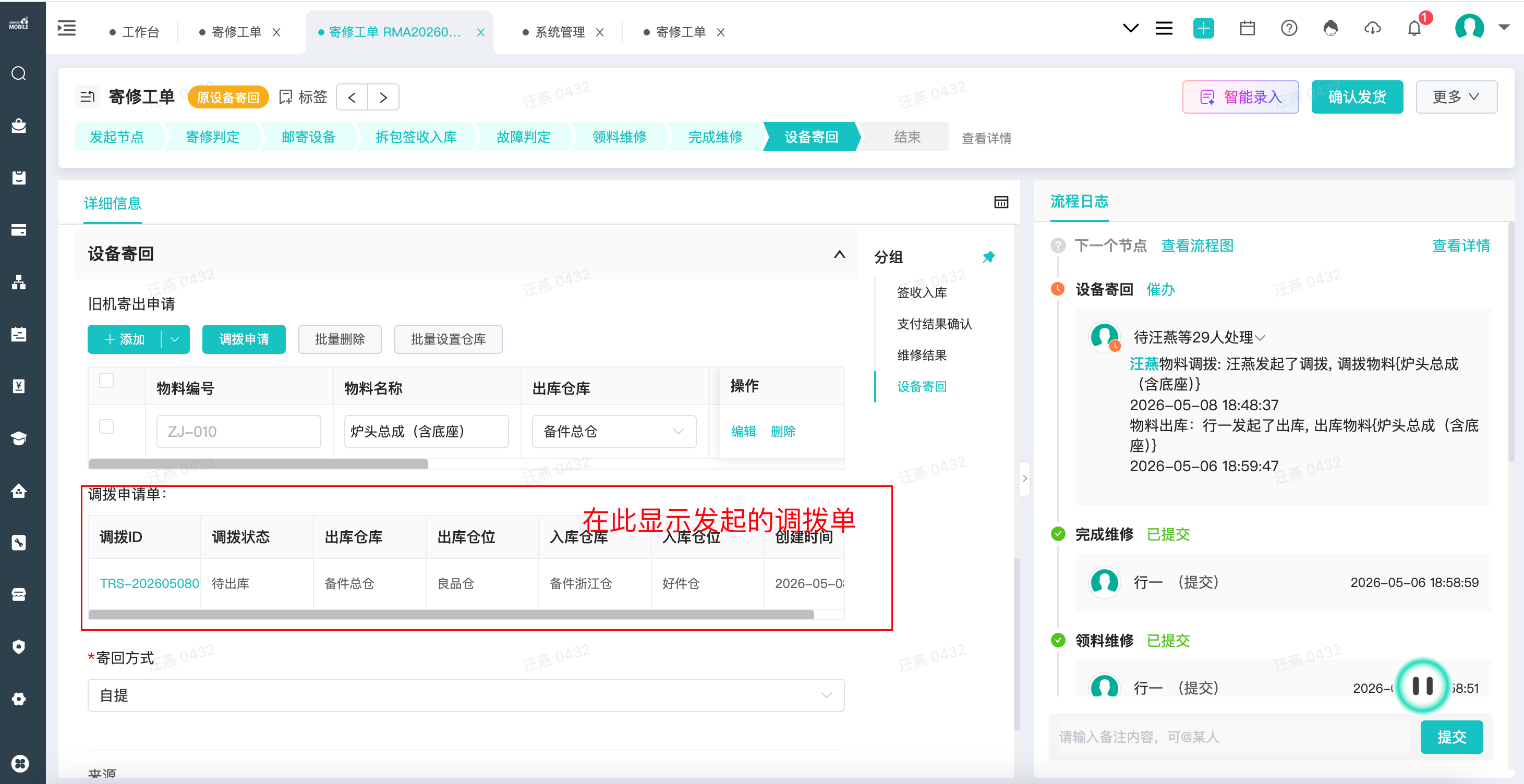
- 场景1:在退换机、寄修等业务场景,仓库收货要「先」入库至待检测仓,检测完成「后」调拨至待维修仓;
- 场景2:在备用机使用的场景,虽然设备已发货出库,但是对借出的设备需要跟踪管理,建立建虚拟仓,把库存从备用机仓调拨至虚拟仓内跟踪管理。
- 使用方法:
- 在表单设计界面,使用【物料出库】控件,出库类型选择【调拨出库】
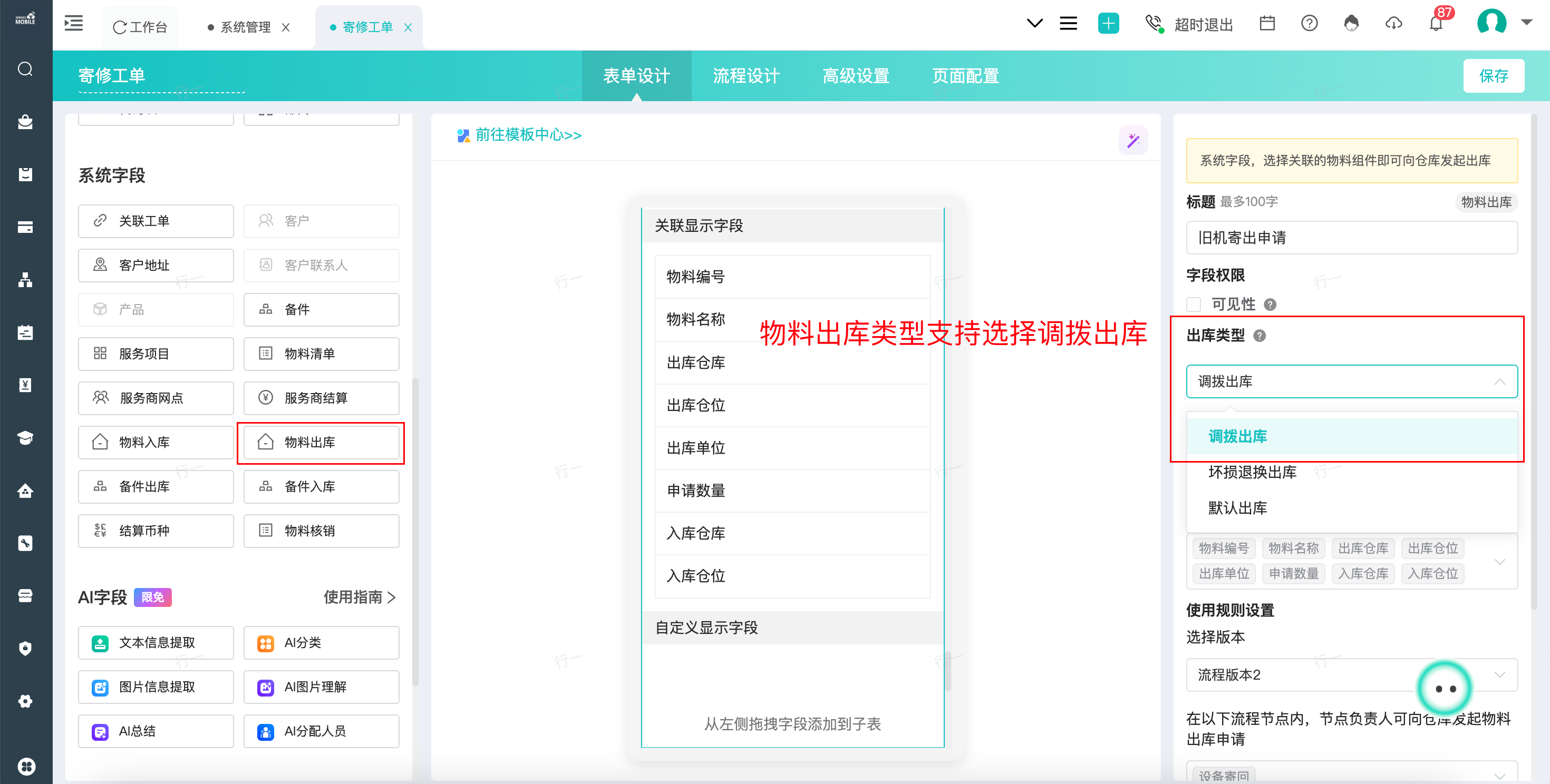
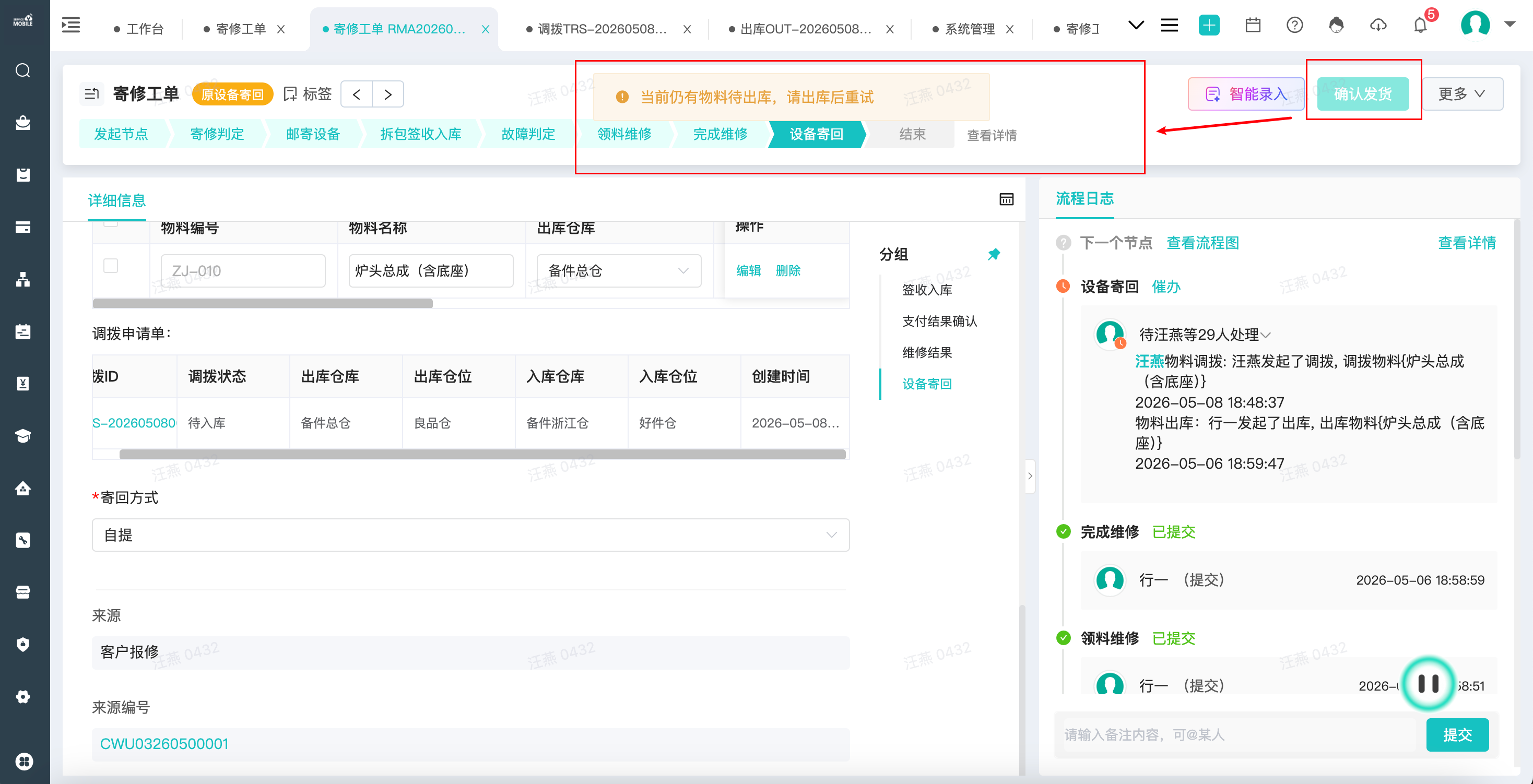
- 配置了调拨出库的物料出库控件,会需要用户输入调入仓库和仓位,发起申请后,下方显示调拨单,且调拨流程没有完成时,也可以控制流程不能向下流转。
- 在表单设计界面,使用【物料出库】控件,出库类型选择【调拨出库】
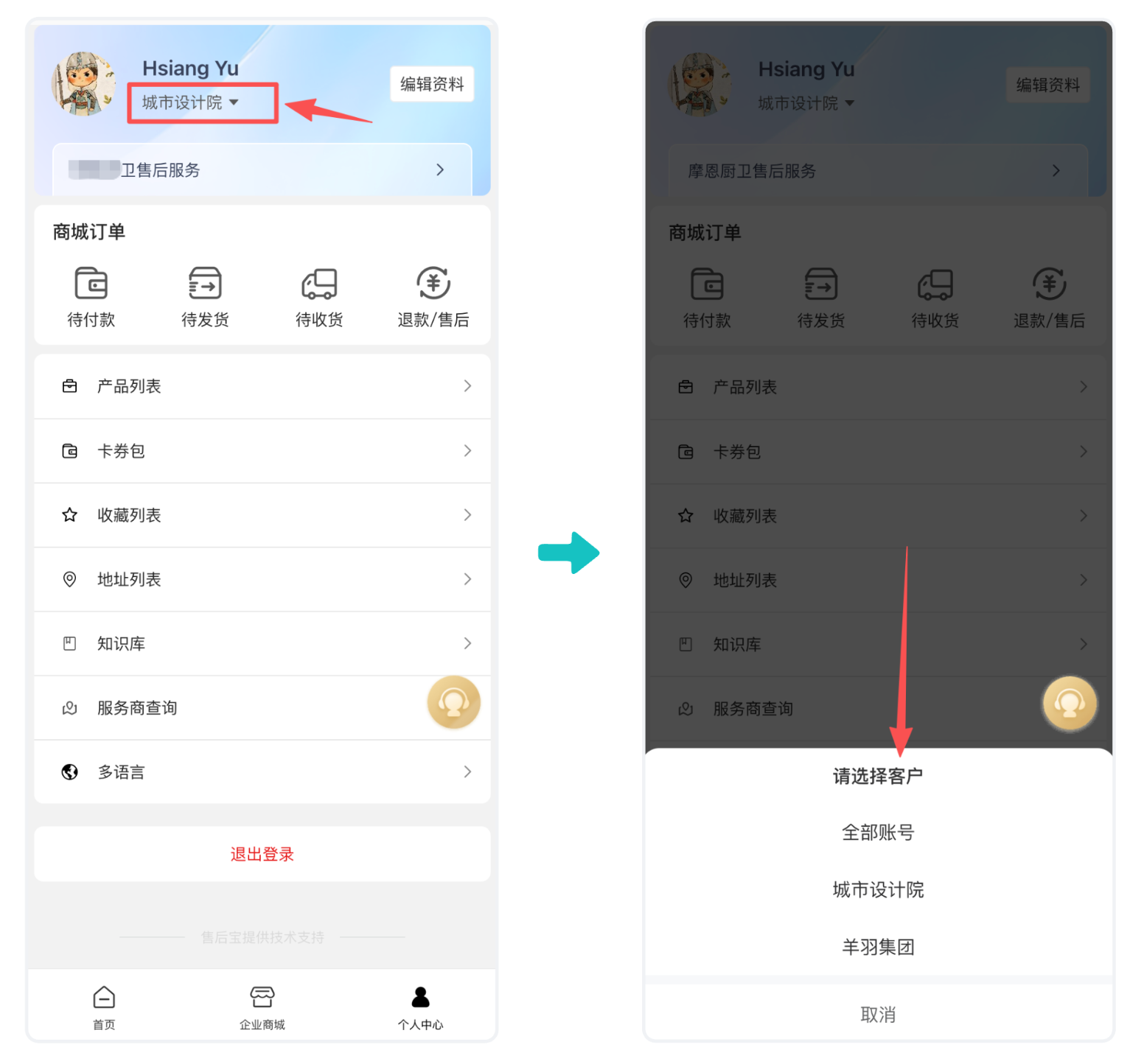
- 适用场景:在支持用户自助报修的场景下,如果客户提报的事件在内部升级为其他流程处理,支持客户可以在原单据内查看到升级后的任务的进度。
- 使用方法:()
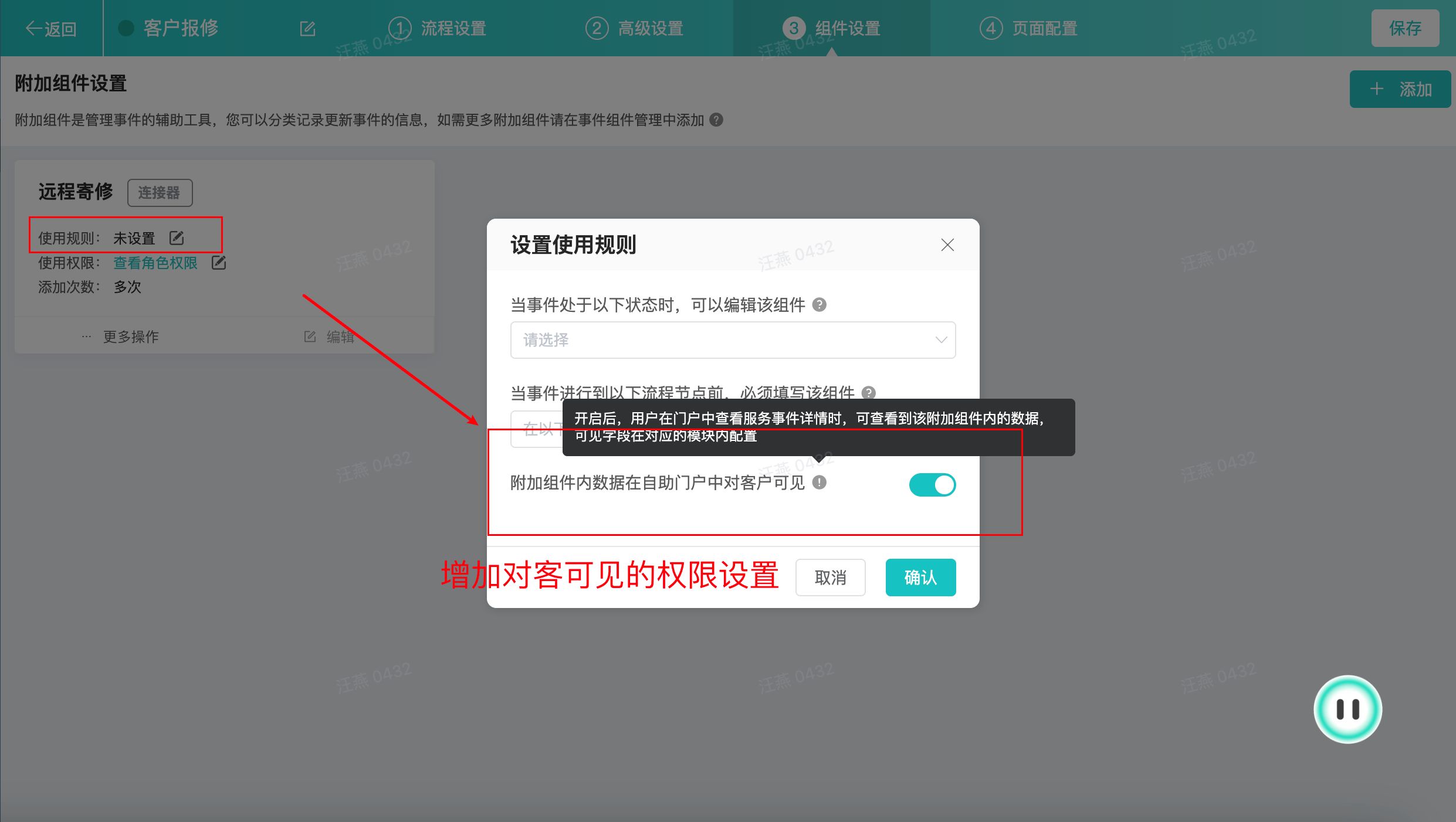
- 进入【服务事件类类型-组件设置】界面,点击【使用规则】,打开【附加组件内数据在自助门户对客户可见】的开关,。
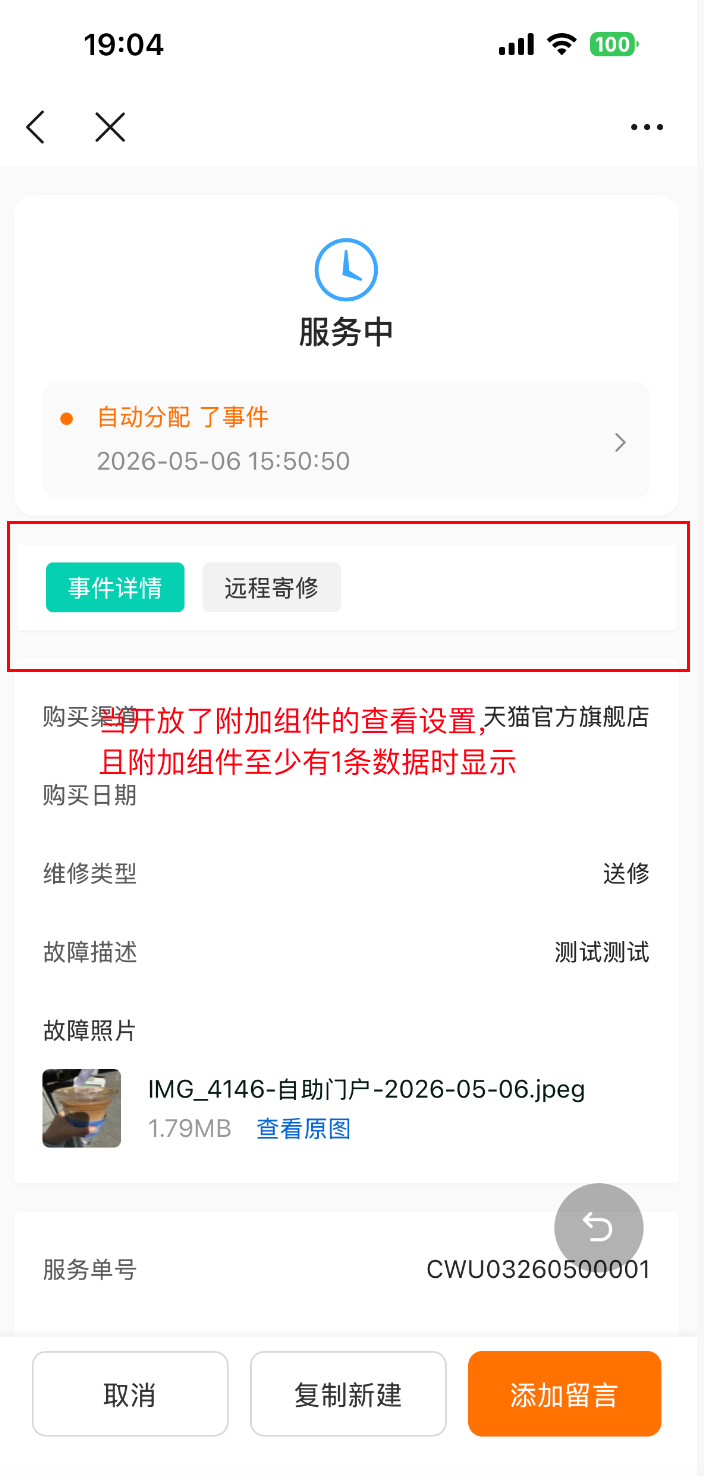
- 用户访问自助门户服务事件详情,如果附加组件设置为对客户可见,且该附加组件内至少有1条数据,就会显示对应的标签,点击可查看到详情。
- 进入【服务事件类类型-组件设置】界面,点击【使用规则】,打开【附加组件内数据在自助门户对客户可见】的开关,。
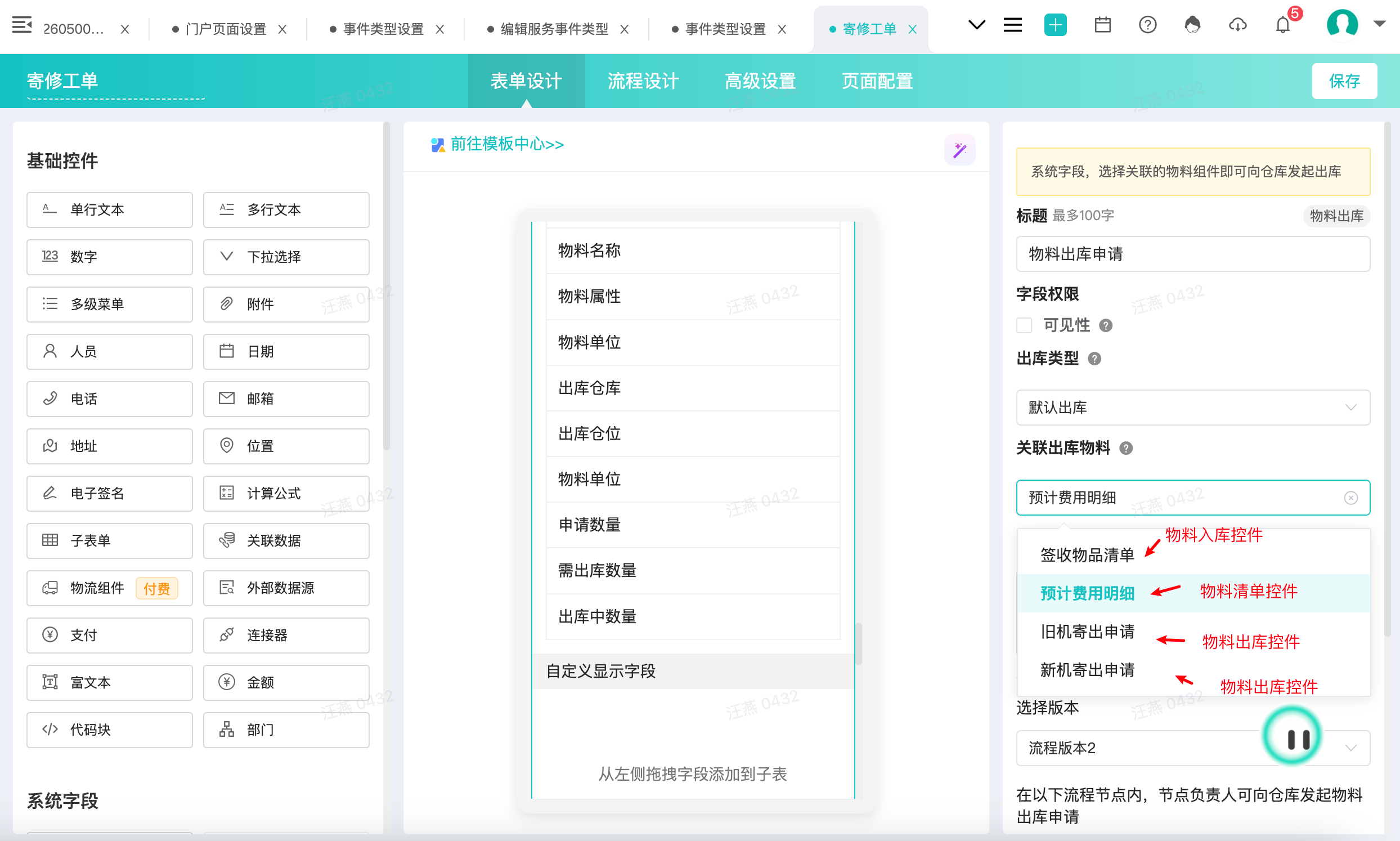
- 适用场景:在业务流转过程中,有出入库相关的场景,需要在后续节点引用前置流程中已输入的结果时,可以使用该功能。
- 使用方法:在表单设计界面,使用【物料出库、物料入库、物料清单】控件时,关联物料字段可以选择引用另外其他这3个类型的字段,比如寄修流程中,寄回原设备时,可以继承前置仓库收货环节录入的收货清单内的数据。
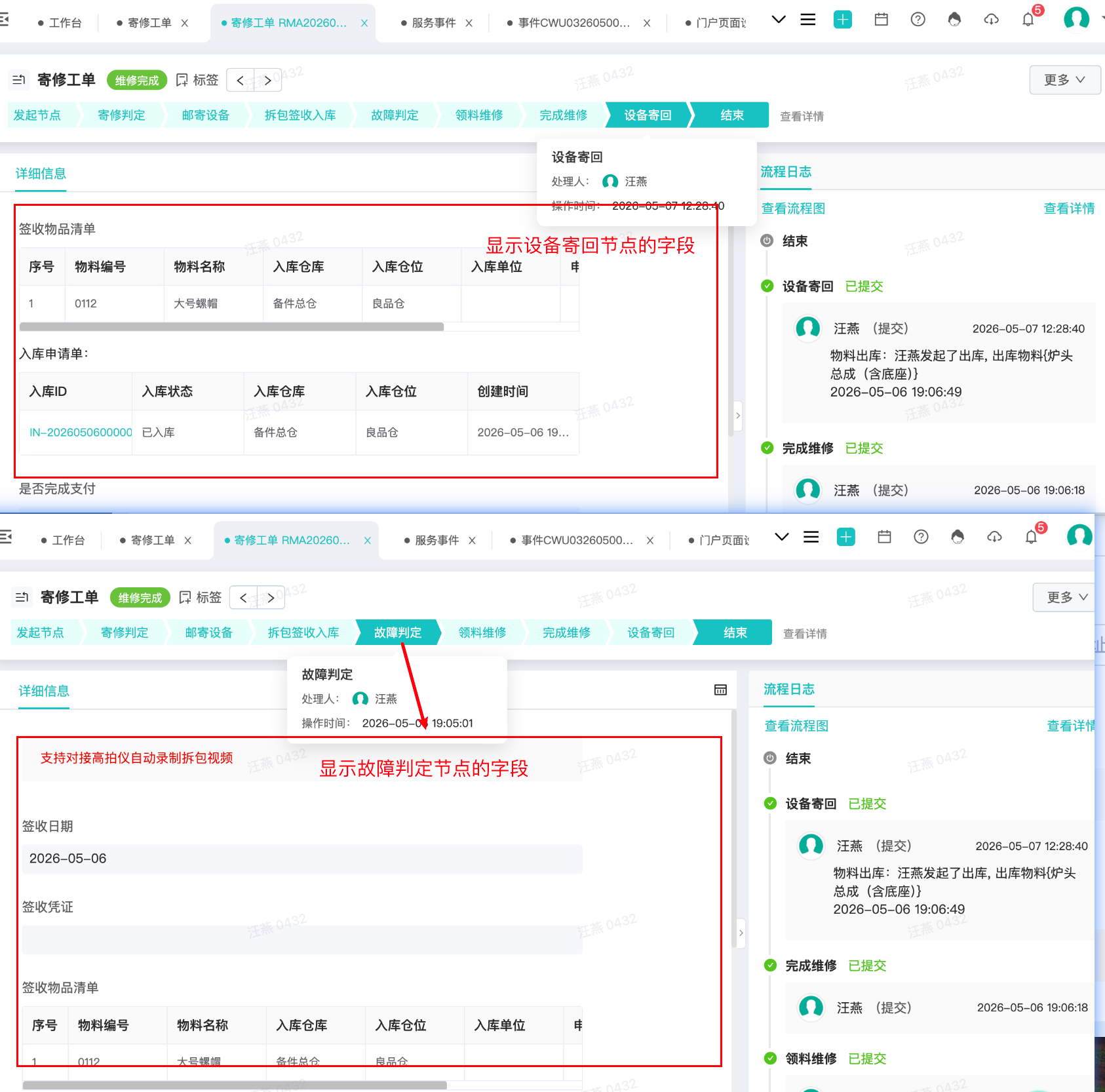
- 在详情页切换不同的节点,可以显示该节点下配置的【可读】状态的字段。这意味着后续在配置PaaS流程时,如果某个节点只是需要查看前置流程输入的结果时,就无需再该节点配置字段可读,只需要切换至对应节点查看,减少配置时间。另外对于节点操作人来说,只用显示当前节点需编辑字段,优化录入体现。